|
| Kapitel 3. Arbeiten mit dem Plugin | ||
|---|---|---|
 |  | |
Inhaltsverzeichnis
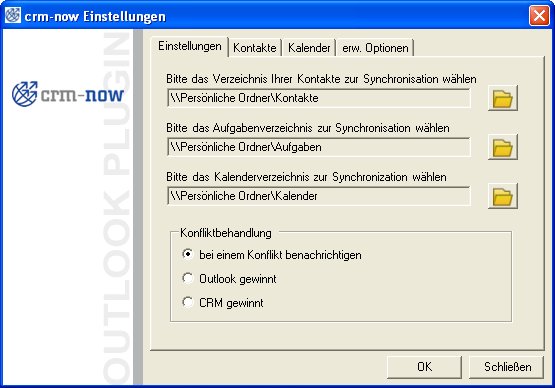
Bei der Synchronisation, welche in den Kapiteln 3.3 bis 3.5 beschrieben wird, kann es vorkommen, dass Konflikte auftreten. Das ist z.B. dann der Fall wenn die Informationen zu einer bestimmten und bereits synchronisierten Aufgabe im CRM System und in Outlook unterschiedlich sind. Das Plugin gibt Ihnen mit den Präferenzen eine komfortable Möglichkeit einen solchen Konflikt zu lösen. Außerdem kann man mit Hilfe der Präferenzen bequem die der Synchronisation zu Grunde gelegten Outlook-Ordner auswählen, ein Datum wählen, ab dem die Kalendereinträge bei der Synchronisation berücksichtigt werden und festlegen, ob private Daten an das CRM System gesendet werden sollen oder nicht. Weiterhin findet sich hier eine Möglichkeit, die vom Plugin für die Synchronisation angelegten Dateien zu löschen und sich das Log-File anzeigen zu lassen. Um zu diesem Menü zu gelangen, gehen Sie auf CRM und wählen Sie [Einstellungen]. Hier können Sie:
Im ersten Feld können Sie den Outlook-Ordner für die Synchronisation von Kontakten auswählen. Durch Klicken auf den Button mit dem Ordner rechts neben dem Feld wird Ihre Outlook-Ordnerstruktur angezeigt. Im zweiten Feld können Sie den Outlook-Ordner für die Synchronisation von Aufgaben und im dritten Feld können Sie den Outlook-Ordner für die Synchronisation von Kalendereinträgen auswählen.
![[Warnung]](images/warning.png) | Warnung |
|---|---|
Das Ändern eines Outlook-Ordners nach einer erfolgreichen Synchronisation kann zu Datenverlust im CRM System führen! Dies ist der Fall, da das Plugin die Daten aus dem alten Ordner vermisst und davon ausgeht, dass sie gelöscht worden sind. Sollte es sich dennoch nicht vermeiden lassen, löschen Sie mit Hilfe des dafür vorgesehenen Buttons im Reiter "erw. Optionen" die erforderlichen Dateien, um dem Datenverlust entgegenzuwirken. |
Wenn Sie "bei einem Konflikt benachrichtigen" aktivieren, dann werden Sie über Konflikte bei der Synchronisation informiert. Aktivieren Sie "Outlook gewinnt", dann wird im Falle eines Konfliktes der Outlook-Eintrag vom Plugin als dominierend betrachtet und der dazugehörige CRM-Eintrag dementsprechend überschrieben. "CRM gewinnt" verhält sich analog.
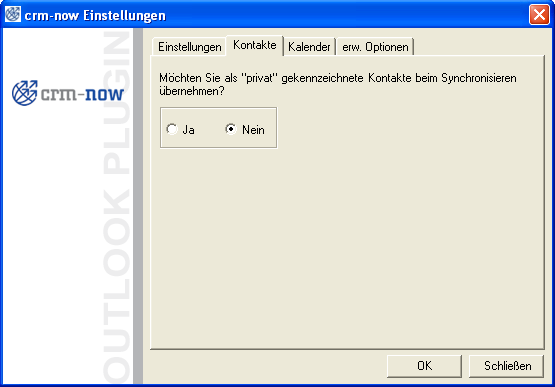
Hier können Sie festlegen, ob als privat markierte Kontaktdaten bei der Synchronisation berücksichtigt werden sollen. Die Einstellung steht nach der Installation des Plugins auf "Nein", also werden keine als privat markierten Kontaktdaten in das CRM System übernommen. Wählen Sie "Ja", um auch diese Datensätze bei der nächsten Synchronisation in das CRM System zu übernehmen.
Hier können Sie das Datum auswählen, ab dem die Kalendereinträge bei der Synchronisation berücksichtigt werden. So vermeiden Sie es, veraltete Daten in das CRM System zu übertragen. Außerdem können Sie festlegen, ob als privat markierte Kalendereinträge bei der Synchronisation berücksichtigt werden sollen. Die Einstellungen nach der Installation des Plugins legen das früheste Synchronisationsdatum auf den 1. Janur 2000 fest, und private Kalenderdaten werden vorerst nicht berücksichtigt. Um diese Einstellungen zu verändern, klicken Sie einfach auf ein anderes Datum im Kalender. Wenn Sie das Jahr ändern wollen, klicken Sie auf die Jahreszahl. Wenn Sie auch als privat markierte Kalendereinträge ins CRM übernehmen wollen, wählen Sie die "Ja" Checkbox.
Nach einer Synchronisation werden u.a. Historiendateien erzeugt und auf Ihrem Computer abgelegt. Dort sind z.B. der Stand Ihrer Outlook Verzeichnisse gespeichert, wie er nach einer Synchronisation vorliegt. Bei einer erneuten Synchronisation wird der Inhalt der Datei mit dem aktuellen Stand in Outlook verglichen, um die Unterschiede festzustellen und diese für eine Übertragung an das CRM System vorzubereiten.
Inbesondere ist das zu beachten, wenn Sie im Outlook ein Zielverzeichnis (Kalender, Kontakte oder Aufgaben) ändern. Es wird bei einer erneuten Synchronisation der Inhalt des neuen Zielverzeichnis mit dem Inhalt der gespeicherten Datei verglichen. Wurden z.B. 200 Kontakte bei der ersten Synchronisation von dem CRM System in das Outlook übertragen und Sie ändern dann das Zielverzeichnis, müssen Sie Vorsicht walten lassen, um keinen Datenverlust zu erleiden. So werden bei einer erneuten Synchronisation diese 200 Kontakte mit dem Inhalt des neuen Zielverzeichnisses verglichen und die Änderungen an das CRM System übertragen. Ist Ihr neues Zielverzeichnis leer, so würden bei einer erneuten Synchronisation diese 200 Kontakte in dem CRM System gelöscht werden!
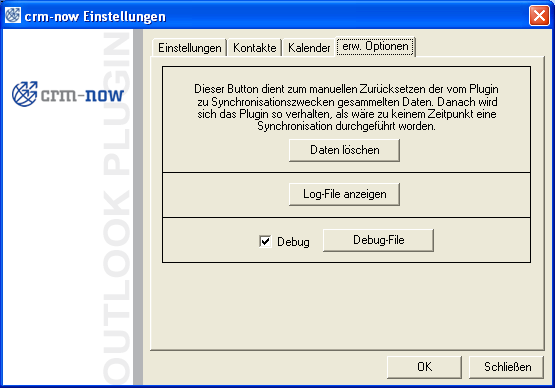
Um das unbeabsichtige Löschen von Daten in Ihrem CRM zu verhindern, klicken Sie den Button "Daten löschen" . Danach ist Ihr Outlook Plugin wieder auf dem Stand, wie er vor der Installation vorlag. Das Plugin geht in diesem Fall dann nicht mehr davon aus, dass Sie Daten aus Outlook gelöscht haben und das nun auch im CRM System gemacht werden muss. Eine Sicherheitsabfrage verhindert unabsichtlichen Datenverlust.
| Warnung |
|---|---|
Wenn Sie den Button "Daten löschen" benutzen, ohne ein leeres Zielverzeichnis in Outlook zu haben, kann es zu doppelten Einträgen bei der nächsten Synchronisation kommen, da das Plugin sämtliche Datensätze aus dem CRM System und Outlook als neu betrachtet. |
Wenn Sie es wünschen, können Sie durch den entsprechenden Druck auf den Button "Log-File anzeigen" das Log-File einsehen. Dies kann insbesondere dann hilfreich sein, wenn etwas mit dem Plugin nicht wie vorhergesehen funktioniert und Sie weitere Informationen darüber benötigen bzw. ein Techniker danach fragen sollte.
Sollte es häufiger zu Problemen bei der Synchronisation kommen, haben Sie die Möglichkeit die Kommunikation vom CRM System speichern zu lassen. Setzen Sie dazu einfach das Häkchen in das "Debug" Feld. Die entsprechende Datei können Sie sich mit einem Druck auf den entsprechenden Button anzeigen lassen.
| | | |
| Login |  | E-Mails an das CRM System übergeben |
© 2004-2011 crm-now GmbH, Berlin, Germany