|
| Kalendereinträge synchronisieren | ||
|---|---|---|
 | Kapitel 3. Arbeiten mit dem Plugin |  |
Bei einer Synchronisation von Kalendereinträgen in Outlook und im CRM System werden Einträge verglichen und bei Bedarf von dem einen System in das andere System übertragen. Darüber hinaus können widersprüchliche Angaben korrigiert und doppelte Einträge entfernt werden.
![[Tipp]](images/tip.png) | Tipp |
|---|---|
Es ist zweckmäßig und meist auch notwendig, alle Kalendereinträge in Outlook, die synchronisiert werden sollen, einer eigenen Kategorie zuzuordnen. Wie das gemacht wird, ist in der Outlook Dokumentation beschrieben. |
Um die Kalendereinträge zwischen beiden Systemen zu synchronisieren, sind die folgenden Arbeitsschritte erforderlich:
Starten Sie Outlook und gehen Sie zum Menü "CRM".
Klicken Sie auf den Menü-Eintrag [Kalender synchronisieren].
In dem folgenden Dialogfenster klicken Sie auf [Übernehmen].
Wenn Sie das erste Mal Ihren Kalender synchronisieren empfiehlt sich folgende Vorgehensweise:
Kennzeichnen Sie alle Kalendereinträge in Outlook, die für das CRM System relevant sein sollen mit einer eigenen Kategorie und übertragen Sie diese in ein eigenes Aufgabenverzeichnis.
Legen Sie im Menü CRM -> Einstellungen den neuen Kalender-Ordner fest.
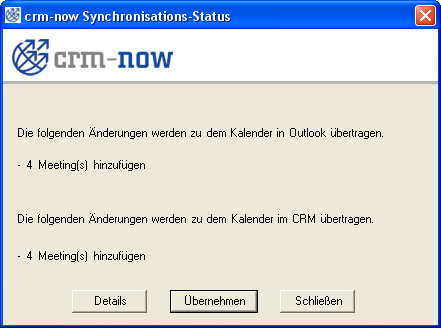
Wählen Sie "bei einem Konflikt benachrichtigen" . Näheres dazu können Sie im Kapitel: Präferenzen nachlesen. Die Kalendereinträge im CRM System und Outlook werden miteinander verglichen und es öffnet sich der in der Abbildung: Ergebnis der Synchronisation gezeigte Dialog.
Mit dem Button [Details] können Sie sich die Details der Kalendereinträge, die synchronisiert werden, sollen ansehen. In dem Fenster werden alle Kalendereinträge gelistet. Damit können Sie komfortabel kontrollieren, ob Ihre Angaben zur Synchronisation, z.B. bezüglich der gewählten Kategorie, korrekt waren.
![[Warnung]](images/warning.png) | Warnung |
|---|---|
Wenn Sie Kalendereinträge im CRM System gelöscht haben, dann verbleiben diese Angaben im System. Dies hat zur Folge, dass bei der nächsten Synchronisation von Kalendereinträgen, die im CRM gelöschten Kalendereinträge auch in Outlook gelöscht werden. Sie können derart ungewolltes Löschen von Outlook-Kalenderdaten dadurch verhindern, indem Sie Ihre Outlook-Kalenderdaten kopieren und in einem anderen Ordner sichern. |
| Tipp |
|---|---|
Wenn Sie einige Datensätze nicht synchronisieren möchten, klicken Sie im Detail-Fenster auf diese. Die gewählten Datensätze werden sich darauf hin rot färben und ihren Status auf "Ignorieren" ändern. Somit werden sie bei der folgenden Synchronisation nicht berücksichtigt. Um Ihre Auswahl rückgängig zu machen, klicken Sie einfach noch einmal auf einen roten Datensatz und er wird seine alte Farbe und seinen alten Status wieder annehmen. Sollten Sie das Detail-Fenster erneut aufrufen, so werden Ihre vormals ausgewählten Datensätze verworfen und Sie müssen Ihre Selektion erneut treffen. Nach einer erfolgreichen Synchronisation wird Ihre Selektion gespeichert und bei der nächsten Detail-Ansicht geladen. |
| |  | |
| Aufgaben synchronisieren |  | Konfliktbehandlung |
© 2004-2011 crm-now GmbH, Berlin, Germany