|
| E-Mails an das CRM System übergeben | ||
|---|---|---|
 | Kapitel 3. Arbeiten mit dem Plugin |  |
Jede unter Outlook gespeicherte E-Mail kann an das CRM System übertragen und dort kontaktbezogen abgespeichert werden. Um eine E-Mail an das CRM System zu übertragen, wählen Sie die gewünschte E-Mail in Outlook aus und klicken auf den neuen Button [Sende Email an CRM] im oberen Bereich von Outlook.
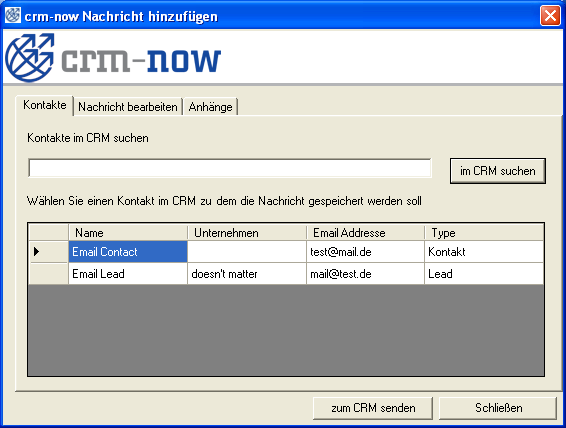
Danach öffnet sich das in der Abbildung: Kontaktauswahl für E-Mails zu sehende Eingabefenster.
In diesem Fenster können Sie:
Unter dem Tab Kontakte das Ziel der Übertragung im CRM System bestimmen.
Unter dem Tab Nachricht bearbeiten ihre E-Mail ansehen und bei Bedarf verändern. Das ist z.B. zweckmäßig, wenn Sie nicht den gesamten E-Mail Text im CRM System abspeichern wollen. Diese Funktion steht momentan nicht zur Verfügung.
Unter dem Tab Anhänge werden die Anlagen der betreffenden E-Mail aufgelistet.
![[Anmerkung]](images/note.png) | Anmerkung |
|---|---|
Das CRM System prüft Ihre Anhänge nicht. D.h., dass es in Ihrer Verantwortung liegt, keine Viren, Würmer oder andere schädlichen Dateien im CRM zu speichern. Es sei aber auch darauf hingewiesen, dass diese für Ihren PC schädlichen Dateien keinen Schaden im CRM anrichten können. |
Für die Zielbestimmung stehen Ihnen eine Reihe von Hilfsmitteln zur Verfügung. Das CRM System sucht selbstständig nach einem verfügbaren Kontakt im CRM System. In der Liste unter "Wählen Sie einen Kontakt im CRM zu dem die Nachricht gespeichert werden soll" werden alle Kontakte angezeigt, für die eine E-Mail Adresse in Bezug auf die Nachricht im CRM System angegeben wurde. Wird dort kein Kontakt angezeigt, existiert dieser im CRM System noch nicht.
Sie haben die Möglichkeit einen anderen Kontakt zu suchen, in dem Sie unter "Kontakte im CRM suchen" eine andere E-Mail Adresse oder einen Benutzernamen eintragen und mit dem Button [im CRM suchen] nach einem Kontakt suchen. Wird das Feld frei gelassen, listet das Plugin alle dem eingeloggten Nutzer zugeordneten Kontakte mit gültiger E-Mail Adresse auf.
Haben Sie den entsprechenden Kontakt im CRM System gefunden, klicken Sie auf den Button [zum CRM senden] um die E-Mail an das CRM System zu übertragen. Mit der Nachricht "Erfolgreich an das CRM gesendet" werden Sie über die erfolgreiche Übertragung informiert.
Die übertragene E-Mail finden Sie dann unter der Detailansicht des entsprechenden Kontaktes und unter dem E-Mail Tab.
All diese Funktionalitäten gelten ab Version 010 auch für Leads, vorrausgesetzt, die Änderungen der Server-Dateien an Ihrem System wurden vorgenommen.
| |  | |
| Kapitel 3. Arbeiten mit dem Plugin |  | Kontakte synchronisieren |
© 2004-2011 crm-now GmbH, Berlin, Germany