
CRM-Snitcher ist ein kleines Webservice-Werkzeug, mit dem sich CRM-Module untersuchen, Felddefinitionen anzeigen und Datensätze gezielt abfragen lassen. Eine besonders praktische Funktion ist der vollständige CSV-Export eines beliebigen Moduls. Damit können alle Records eines Moduls heruntergeladen und anschließend in Excel, LibreOffice, Numbers oder anderen Analysewerkzeugen weiterverarbeitet werden.
Der Export eignet sich zum Beispiel für Datenprüfungen, Migrationen, Supportfälle, Dublettenanalysen oder einfache Bestandsaufnahmen.
Was wird exportiert?
Der CSV-Download exportiert alle Datensätze des aktuell geöffneten Moduls. Dabei werden die Felder des Moduls anhand der Webservice-Beschreibung ermittelt und als Spalten in die CSV-Datei geschrieben.
Ein wichtiger Vorteil: Bei verknüpften Feldern werden nach Möglichkeit nicht nur die internen CRM-IDs ausgegeben, sondern lesbare Inhalte des verknüpften Datensatzes. Statt einer ID wie 11x12345 steht in der CSV also beispielsweise der Name eines Kontakts, einer Organisation oder eines Benutzers.
Das macht die exportierten Daten deutlich besser lesbar und reduziert den manuellen Nachbearbeitungsaufwand.
Voraussetzungen
Für den Export werden gültige Webservice-Zugangsdaten benötigt:
- CRM-URL
- CRM-Benutzer
- API- oder Access-Key des Benutzers (zu finden in der Benutzerverwaltung des CRMs)
Die Zugangsdaten werden in CRM-Snitcher nur in der aktuellen PHP-Session gehalten. Sie werden nicht dauerhaft gespeichert.
Wichtig: Der verwendete CRM-Benutzer muss Webservice-Zugriff auf das gewünschte Modul haben. Außerdem kann er nur die Datensätze exportieren, die er gemäß CRM-Rechten sehen darf.
Schritt 1: CRM-Snitcher öffnen
Rufen Sie CRM-Snitcher im Browser auf. Nach dem Öffnen erscheint zunächst die Anmeldemaske für die CRM-Webservice-Verbindung.
Tragen Sie dort die CRM-URL, den Webservice-Benutzer und den API-Key ein. Nach erfolgreicher Verbindung lädt CRM-Snitcher die Liste der Module, auf die der Benutzer Zugriff hat.
Schritt 2: Gewünschtes Modul auswählen
In der Modulübersicht werden alle per Webservice erreichbaren Module angezeigt. Typische Beispiele sind:
- Accounts
- Contacts
- Leads
- Potentials
- HelpDesk
- Products
- Services
- Invoice
- SalesOrder
Klicken Sie auf den Modulnamen, dessen Datensätze Sie exportieren möchten.
Nach dem Klick öffnet sich die Modulansicht. Dort zeigt CRM-Snitcher unter anderem:
- den Query-Bereich für Webservice-Abfragen
- den CSV-Export-Bereich
- die Felddefinitionen des Moduls
- Feldnamen, Labels, Pflichtfelder und Feldtypen
Schritt 3: CSV-Export starten
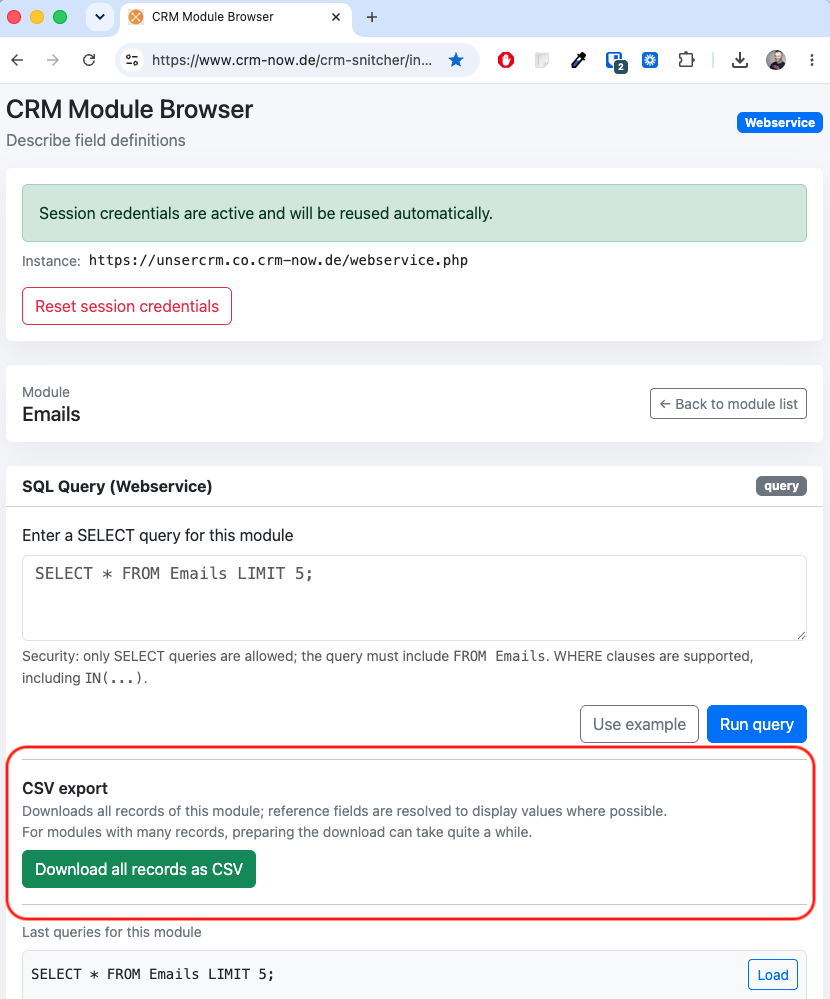
Im Modul-Browser befindet sich unterhalb des Query-Blocks der Bereich CSV export.
Dort finden Sie den Button:
Download all records as CSV
Ein Klick auf diesen Button startet den vollständigen Export aller Datensätze des aktuell geöffneten Moduls.
CRM-Snitcher erzeugt die CSV-Datei serverseitig und liefert sie anschließend direkt als Download an den Browser aus.
Hinweis bei großen Datenmengen
Bei Modulen mit sehr vielen Datensätzen kann die Erstellung der CSV-Datei einige Zeit dauern. CRM-Snitcher zeigt deshalb beim Start des Downloads einen Spinner am Button an.
Das ist besonders bei großen Modulen wichtig, zum Beispiel bei:
- vielen Kontakten
- großen Aktivitätenhistorien
- umfangreichen Tickets
- Rechnungen oder Aufträgen über mehrere Jahre
- stark genutzten Custom-Modulen
Während der Export vorbereitet wird, sollte die Seite nicht neu geladen werden. Je nach Datenmenge, Serverleistung und Anzahl verknüpfter Felder kann der Vorgang von wenigen Sekunden bis zu mehreren Minuten dauern.
Wie CRM-Snitcher die Daten exportiert
Der Export läuft über die CRM-Webservice-Schnittstelle. CRM-Snitcher fragt die Datensätze nicht direkt aus der Datenbank ab, sondern nutzt die regulären Webservice-Operationen.
Dadurch gelten automatisch die Berechtigungen des angemeldeten Benutzers.
Vereinfacht passiert Folgendes:
- CRM-Snitcher lädt per
describedie Felddefinitionen des Moduls. - Daraus werden die CSV-Spalten aufgebaut.
- Anschließend werden alle Records des Moduls in Blöcken abgefragt.
- Referenzfelder werden erkannt.
- Verknüpfte Records werden nachgeladen und in lesbare Werte umgewandelt.
- Die CSV-Datei wird als Download ausgegeben.
Die blockweise Abfrage ist wichtig, damit auch größere Module exportiert werden können, ohne alles in einer einzigen Anfrage laden zu müssen.
Verknüpfte Felder werden lesbarer ausgegeben
Viele CRM-Felder enthalten intern keine Klartexte, sondern Webservice-IDs. Das betrifft zum Beispiel Felder wie:
- Organisation
- Kontakt
- Zuständiger Benutzer
- Produkt
- Service
- Kampagne
- Ticketbezug
- Verkaufschance
Ohne Auflösung wären solche Felder in der CSV schwer zu lesen. CRM-Snitcher versucht deshalb, für Referenzen einen sinnvollen Anzeigenamen aus dem verknüpften Datensatz zu ermitteln.
Beispiel:
Statt:
11x2457
11x2457steht in der CSV nach Möglichkeit:
Muster GmbH
Muster GmbHOder bei Kontakten:
Max Mustermann
Max MustermannFalls kein geeigneter Anzeigename gefunden wird oder der verknüpfte Datensatz nicht geladen werden kann, bleibt die ursprüngliche ID erhalten. So geht keine Information verloren.
CSV-Datei öffnen
Die exportierte Datei kann direkt in gängigen Programmen geöffnet werden, zum Beispiel:
- Microsoft Excel
- LibreOffice Calc
- Apple Numbers
- Google Sheets
- Datenbank- oder BI-Werkzeuge
- Texteditoren
Die Datei wird als UTF-8-CSV ausgegeben, damit Umlaute und Sonderzeichen möglichst sauber verarbeitet werden.
Beim Öffnen in Excel kann es je nach System- und Spracheinstellung sinnvoll sein, die Datei über den Importdialog zu öffnen und dort UTF-8 als Zeichensatz auszuwählen.
Typische Einsatzbereiche
Der CSV-Export über CRM-Snitcher ist besonders hilfreich für:
- schnelle Datenanalysen
- Datenbereinigung
- Dublettenprüfung
- Migrationen
- Vorher-nachher-Vergleiche
- Support und Fehlersuche
- Dokumentation vorhandener Datenbestände
- Exporte aus Custom-Modulen
- Prüfung von Referenzfeldern
Da der Export direkt über den Webservice läuft, ist kein Datenbankzugriff erforderlich.
Sicherheit und Verantwortung
CRM-Snitcher ist ein technisches Werkzeug für Administratoren, Entwickler und erfahrene CRM-Anwender. Auch wenn der CSV-Export selbst nur lesend arbeitet, sollte das Tool mit Bedacht verwendet werden.
Empfehlungen:
- Verwenden Sie nach Möglichkeit einen dedizierten Webservice-Benutzer.
- Prüfen Sie die Rechte dieses Benutzers.
- Exportieren Sie nur Daten, die Sie tatsächlich benötigen.
- Behandeln Sie CSV-Dateien mit personenbezogenen Daten vertraulich.
- Löschen Sie lokale Exportdateien, wenn sie nicht mehr benötigt werden.
- Nutzen Sie das Tool auf Produktivsystemen nur bewusst und kontrolliert.
Fazit
Mit CRM-Snitcher lassen sich alle Records eines beliebigen CRM-Moduls schnell als CSV herunterladen. Der Export ist besonders nützlich, weil er nicht nur Rohdaten ausgibt, sondern verknüpfte Felder nach Möglichkeit in lesbare Inhalte umwandelt.
Damit eignet sich CRM-Snitcher sehr gut für Analysen, Migrationen, Supportaufgaben und Datenprüfungen, ohne dass direkter Datenbankzugriff notwendig ist.